Платный Apple Developer аккаунт ($99/год) снимает все ограничения ниже и даёт Clout Uploader устанавливать Clout App автоматически — без Xcode. Оформить →
Это запасной путь. Основной способ установки — через App Store Connect API. На бесплатном Apple ID он недоступен, поэтому остаётся ручная сборка через Xcode — её и проходим ниже.
Что понадобится
| Требование | Детали |
|---|---|
| Mac | macOS 13 Ventura или новее |
| Xcode | Версия 15 или новее — бесплатно из App Store |
| Apple ID | Бесплатный или платный, с пройденной 2FA |
| iPhone | iOS 17 или новее, с Lightning / USB-C кабелем |
| Свободное место на Mac | ~15 ГБ (Xcode + сборка) |
Windows-пользователям. Xcode существует только на macOS — без Mac (или macOS VM) ручная подпись через Xcode невозможна. Sideloadly, AltStore и подобные инструменты не подходят: Clout App требует особого порядка подписи, который эти утилиты не поддерживают. Для бесплатной установки нужен Mac с Xcode.
Ограничения бесплатного Apple ID
| Ограничение | Что это значит на практике |
|---|---|
| Подпись живёт 7 дней | Через 7 дней Clout App на iPhone перестанет запускаться. Решение: раз в неделю заново нажать Product → Test в Xcode — это 1–2 минуты. |
| Максимум 3 приложения от одного Apple ID на устройство | Если на iPhone уже стоит 3 sideload-приложения, удалите одно перед установкой Clout App. |
| Один Apple ID = одна установка | Если у вас несколько iPhone, заведите разные Apple ID на каждое устройство — или сразу переходите на платный. |
Установка по шагам
Подготовить iPhone
- На iPhone откройте Settings → Privacy & Security → Developer Mode и включите тумблер.
- iPhone попросит перезагрузиться — подтвердите.
- После перезагрузки разблокируйте iPhone и нажмите Turn On в подтверждающем диалоге.
Зачем: без Developer Mode iOS откажется запускать любое приложение, подписанное dev-сертификатом.
Добавить Apple ID в Xcode
- Откройте Xcode → меню Xcode → Settings → Accounts (
⌘,). - Нажмите
+внизу слева → Apple ID → введите свой Apple ID и пароль. - После добавления в правой части появится Personal Team с вашим именем — это и есть бесплатная команда подписи.
Если включена 2FA — Apple пришлёт код на ваше доверенное устройство, введите его.
Скачать проект Clout App
- В Clout Uploader откройте вкладку Devices.
- Раскройте секцию Sign via Xcode Manually.
- Нажмите Download Xcode Project — ZIP-архив скачается в папку Загрузок.
- Распакуйте архив двойным кликом.
Открыть проект в Xcode
- Внутри распакованной папки найдите файл
RodmanRunner.xcodeproj. - Откройте его двойным кликом — Xcode загрузит проект.
- Подождите, пока Xcode проиндексирует файлы (внизу строка статуса перестанет показывать прогресс).
Выбрать команду для подписи
ВажноСамое частое место, где спотыкаются — это нужно сделать для обоих таргетов проекта.
- В левой панели нажмите на синюю иконку проекта RodmanRunner (самый верхний элемент дерева).
- В центральной панели вверху выберите вкладку Signing & Capabilities.
- В списке таргетов выберите первый таргет:
- Убедитесь, что Automatically manage signing включено.
- В выпадающем списке Team выберите свою Personal Team (Free).
- Перейдите к второму таргету и повторите то же самое — Team должна быть та же.
Если появилась ошибка «Bundle ID is not available» или похожая
Бесплатные Apple ID не могут использовать bundle ID, который уже занят другим пользователем. Решение:
- Перейдите на вкладку General (рядом с Signing & Capabilities).
- В поле Bundle Identifier поставьте уникальное значение в формате
com.<randomteamid>.RodmanRunner— вместо<randomteamid>подставьте любую короткую случайную строку (например,com.k7m2p9.RodmanRunner). - Сделайте это для обоих таргетов — bundle ID второго должен иметь префикс первого (Xcode подскажет, если нет).
Подключить iPhone
- Подключите iPhone к Mac кабелем.
- На iPhone появится диалог «Trust This Computer?» — нажмите Trust и введите код-пароль устройства. Иногда iOS этот диалог не показывает — это нормально, значит этот Mac уже считается доверенным.
- В Xcode в верхней панели нажмите на выпадающий список устройств рядом со схемой (там может быть «Any iOS Device» или название симулятора).
- В разделе iOS Device выберите ваш iPhone.
Если iPhone не появляется в списке — переподключите кабель, разблокируйте iPhone или перезапустите Xcode.
Собрать и установить
- В меню Xcode выберите Product → Test (или нажмите
⌘U). - Xcode начнёт сборку — обычно 30–60 секунд.
- В процессе на iPhone могут появляться диалоги — оставьте телефон разблокированным и не отключайте кабель.
- Когда сборка завершится, Xcode попытается запустить тест на iPhone — это нормально, что тест «упадёт» с ошибкой через несколько секунд. Главное — приложение установилось.
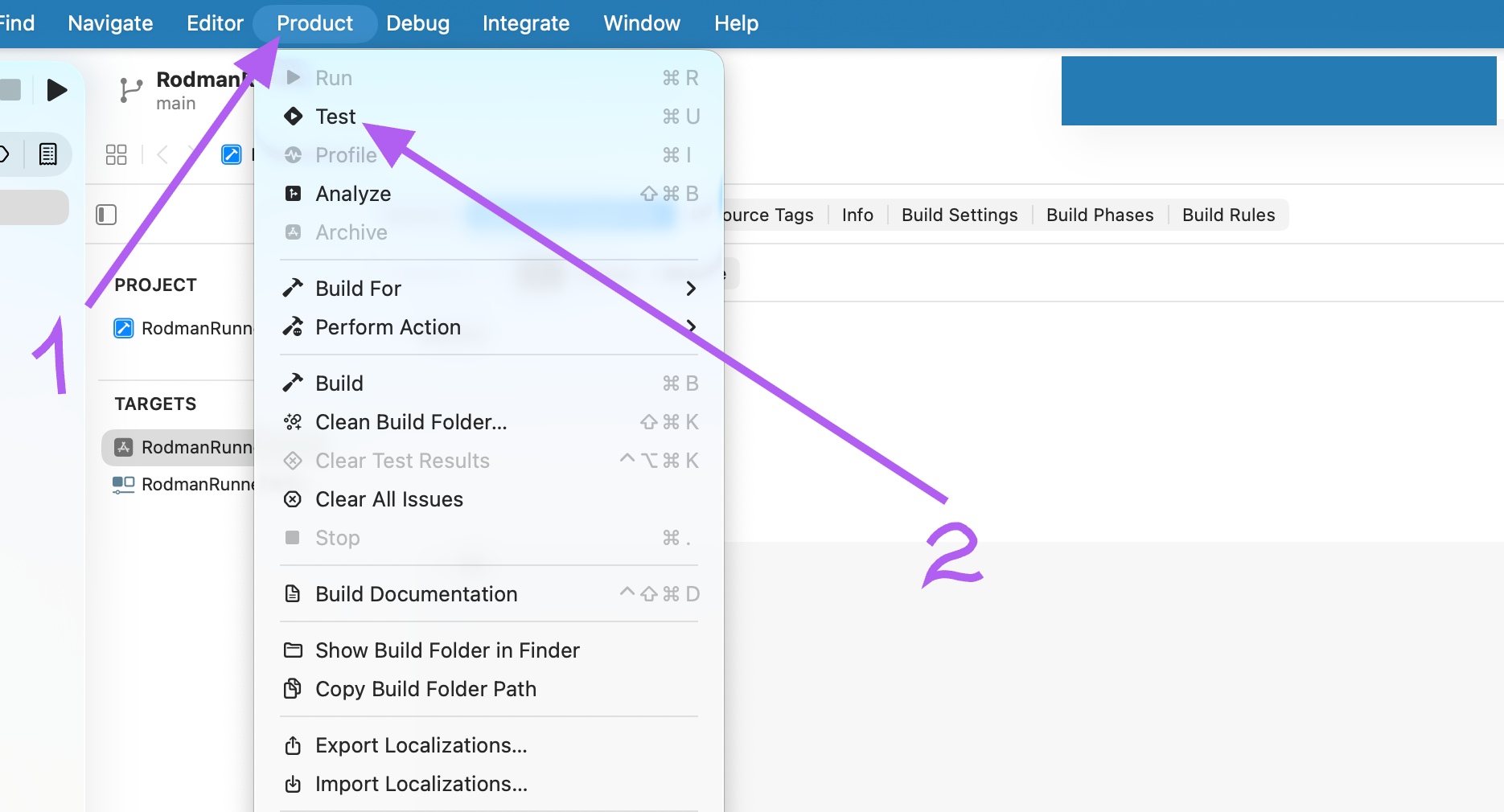
⌘U).Доверить разработчика на iPhone
После первой установки iPhone не доверяет dev-сертификату — нужно разрешить вручную.
- На iPhone откройте Settings → General → VPN & Device Management.
- В разделе Developer App нажмите на строку с вашим Apple ID.
- Нажмите Trust «<Apple ID>» и подтвердите.
- Найдите на главном экране иконку RodmanRunner и запустите её один раз — приложение откроется на белом/чёрном экране, это нормально.
- Закройте приложение (свайп вверх).
Пустой экран — это нормально. У Clout App нет собственного интерфейса: это только обёртка, через которую Clout Uploader управляет TikTok и автоматизирует действия на телефоне. После этого одноразового запуска приложение больше открывать не нужно — дальше всё ведёт Clout Uploader.
Проверить в Clout Uploader
- Вернитесь в Clout Uploader, вкладка Devices.
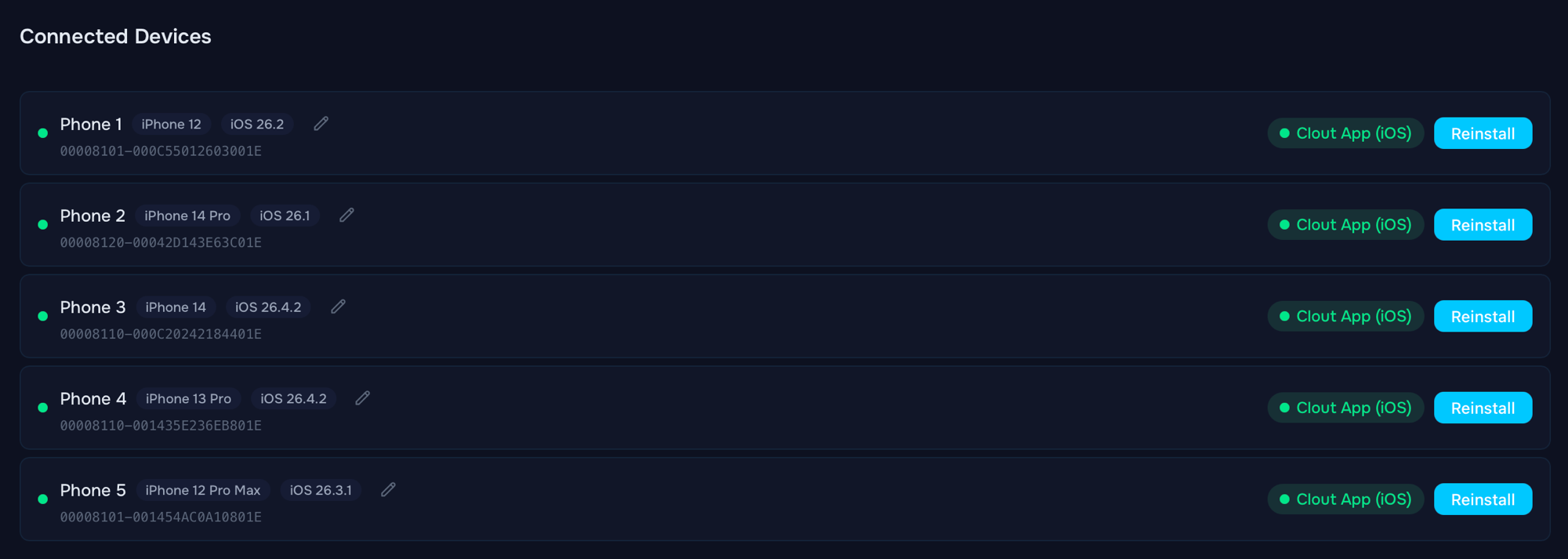
- Нажмите кнопку обновления — устройство появится в списке Connected Devices с зелёным индикатором, моделью iPhone и версией iOS, а справа — зелёный бейдж Clout App (iOS).
- Запустите тестовый thread — если поехал, установка прошла успешно.
Что делать каждые 7 дней
Подпись на бесплатном Apple ID живёт ровно 7 дней. Когда срок подойдёт к концу, Clout App перестанет запускаться — Clout Uploader покажет ошибку подключения к Clout App.
Как обновить подпись (1–2 минуты):
- Подключите iPhone к Mac.
- Откройте тот же
RodmanRunner.xcodeprojв Xcode. - Выберите iPhone в списке устройств.
- Нажмите Product → Test (
⌘U).
Xcode переподпишет приложение свежим сертификатом, и оно снова заработает на 7 дней.
Устали от еженедельных обновлений? Платный Apple Developer аккаунт ($99/год) продлевает подпись до одного года, и Clout Uploader сам берёт на себя её обновление.
Частые проблемы
| Симптом | Что делать |
|---|---|
| «Could not launch RodmanRunner» / «Untrusted Developer» | Не сделан шаг 8 (Trust Developer). Settings → General → VPN & Device Management → подтвердите доверие. |
| «Failed to register bundle identifier» | Bundle ID занят. Вернитесь к шагу 5 и замените Bundle Identifier на уникальный. |
| «Maximum App ID limit reached» | Бесплатный Apple ID ограничен 10 уникальными App ID за 7 дней. Подождите неделю, используйте другой Apple ID или переходите на платный аккаунт. |
| Xcode не видит iPhone | Разблокируйте iPhone и подтвердите «Trust This Computer». Попробуйте другой USB-кабель — нужен data-кабель, не charge-only. В крайнем случае перезапустите Xcode и Mac. |
| «This device has reached the maximum number of installed apps» | На iPhone уже стоит 3 приложения, подписанных вашим бесплатным Apple ID. Удалите одно и попробуйте снова. |
| Сборка идёт долго или зависла | Обычная сборка — 30–60 секунд; на медленном Mac может растянуться до нескольких минут. Если прошло больше — закройте Xcode, удалите папку ~/Library/Developer/Xcode/DerivedData и попробуйте снова. |
Дополнительно
- Безопасность. Clout App (iOS) — это локальный helper, который управляет TikTok на вашем iPhone по командам Clout Uploader. Наружу он данные не отправляет — обменивается ими только с Clout Uploader на вашем компьютере.
- На несколько iPhone. Повторите шаги 6–8 для каждого устройства, не пересобирая проект. Один Apple ID = до 3 устройств одновременно.
- Переключение Apple ID. Если вы сменили Apple ID, в Clout Uploader используйте кнопку Switch developer account в секции Devices — это очистит старый кеш подписи.
Связанные гайды
- Подготовка устройств — одноразовая настройка хоста и iPhone, которую стоит сделать первой.
- Установка через App Store Connect API — основной способ установки, как только перейдёте с бесплатного Apple ID.
- Upload mode — запуск первой публикационной сессии, когда устройство уже готово.